迴紋針學姊問這篇文章中藍色天空中,像中間這樣的藍色透明色塊要怎麼做,其實也只是「把圖層設成半透明」這一個動作而已。非常簡單,有興趣的話,打開PhotoImpact 跟著做一次就會了(雖然當初笨艾瑪是摸了一陣子才會的@@)。
- 準備:首先在PhotoImpact中隨意打開一個你想要加入透明色塊的照片或圖。
- 圖一:接著按下圖一「路徑繪圖工具」,他會在上方原本是[模式 +-]的地方跳出圖二的[形狀 色彩 模式]選項工具。
- 圖二:選擇你需要的形狀,有矩形、正方形、圓形等選項,我通常選矩形;模式選2D。
- 圖三:接著選色彩,當然也是任你選,最簡單的就是直接按下方的小色塊,我有時候為了要跟圖片搭配會按第三個選項「選擇顏色」,那麼他會跑出圖四。
- 圖四:在跳出的「色彩選擇」視窗中,移動游標去選擇圖片上的顏色,然後按確定。

圖一 圖二
圖二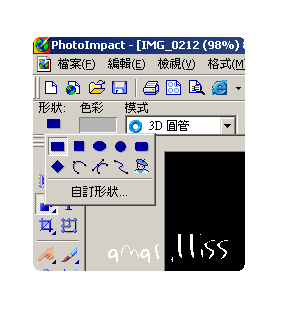
圖三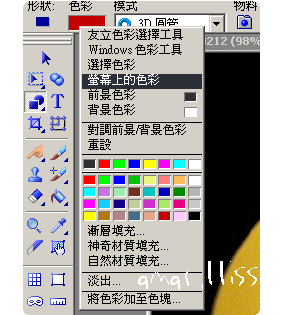 圖四
圖四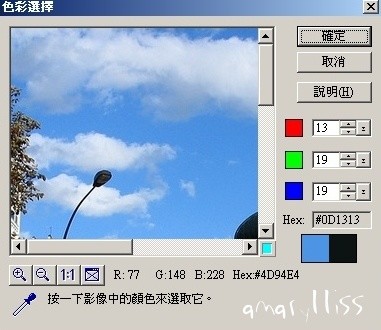
圖四在上面的步驟做好之後,請用滑鼠拉開一個你要的矩形形狀,大小隨意,反正等一下還可以用數字去調整他。拉好之後,如下圖右,請在該矩形上按右鍵 > 內容。
他就會跳出下方這樣的「物件內容」。
- 一般:調透明度即可。<<< 這就是這篇透明圖層的重點!
- 位置與大小:寬度高度可以在這裡自由設定。
然後按確定囉~ 大功告成!調整一下這個透明圖層的位置,大概就OK了。
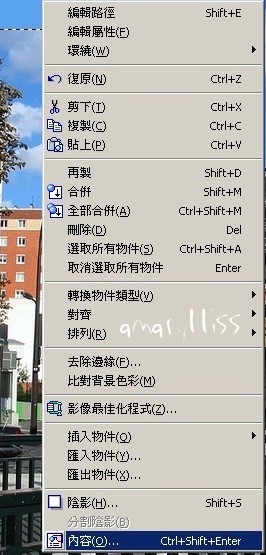
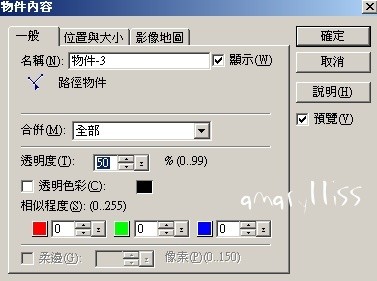
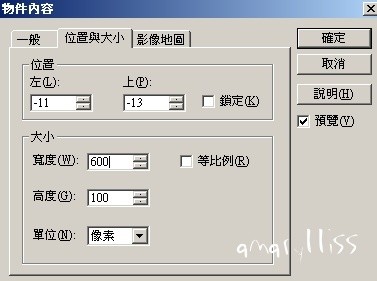
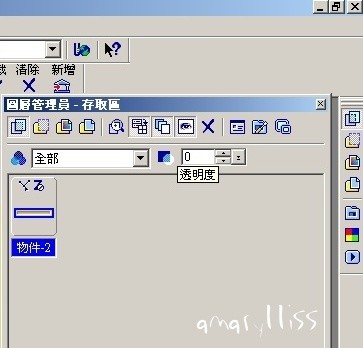
除了剛才說在拉出的矩形中按右鍵看內容的方法可以調整透明度之外,還有一個方法也可以(殊途同歸)。在PhotoImpact中按 F10 [圖層管理員] 一樣可以設定透明度,如下圖左。
 30%
30%
60%
85%
這三張各是以不同的透明度拉出來的效果,大家也可以試看看。
重點來啦!!!如果你還有耐心看到這裡的話~~~ ^^
相機沒濾鏡是嗎?沒關係,這個方法,有時候可以當「濾鏡」使用,還挺不錯的!
所以幫我拍婚紗的學弟STEVEN說:「後製是無敵的」,就看功力如何囉!
艾瑪的頭香超難搶,我還沒看先來搶一下。先說聲謝謝喔!:)
艾瑪好厲害,謝謝妳啦!
成功了!太讚了艾瑪!
嘿嘿,難得這個我會^^
愛瑪我還在等comments背景圖的教學喔~~~
等等等…
不知道良辰吉日是那天…
嘿嘿~~試成功了哩!^O^~~感謝艾瑪仔細的教學哩~~
多謝艾瑪的教學~讓我功力又增強了~
謝謝艾瑪的教學..^^
哇 好好玩喔!!
謝謝艾瑪
我是新手入門
所以要問一個笨問題
文字要怎麼加進去啊??
依著艾瑪的步驟
我也可以成功開出透明色塊
只是最基本的加文字不會
嗚嗚
小猴媽:
看這篇的「圖一」或「圖三」
有一個"T"字型 按下去就可以寫字了
感謝艾瑪的教學,妳的回應我看到了
charade的字型WINDOWS本身並沒有附吧
妳先生很有名哦
我以前是PALM的使用者,所以有受教過
不過我現在背叛去用POCKET PC了
想問問
如果用Photoshop也用得出來嗎?
因為我只有Photoshop說
而且Photoshop還用的不靈光
真素啊喔喂呀
請問你英文字型是用哪個
我覺得好可愛
網上有得抓嗎
謝謝
謝謝艾瑪
我會加文字了
謝謝
之前灌了photoimpact, 很多功能尚在摸索中…
真要謝謝艾瑪大方的解說啊,很清楚很清楚^o^
momoni, PHOTOSHOP應該也可以
但是我不熟,不好意思內。
阿PAUL,
字體是:charade 。你找看看吧!
祝大家PHOTOIMPACT使用愉快~
艾瑪老師
我是來巴結老師的
上完課我可是都有回去做功課喔
老師好棒 講的好仔細
我回去一弄就順利完成了
不是學生聰明 是老師太棒
下次有空 可不可以也教我
怎麼在照片裡面弄框
就是在照片內部 沿著四邊畫出一個內框
粉認真的學生艾米力亞
看不到通關密語
所以在這裡留言
這篇文章的圖不見了!
fayehuang,
因為無名轉換VIP的關係
有些路徑也改了
但是文章內不知道為什麼沒有轉換到
無論如何
我剛才把他改一改
改好了
你看看有沒有問題